
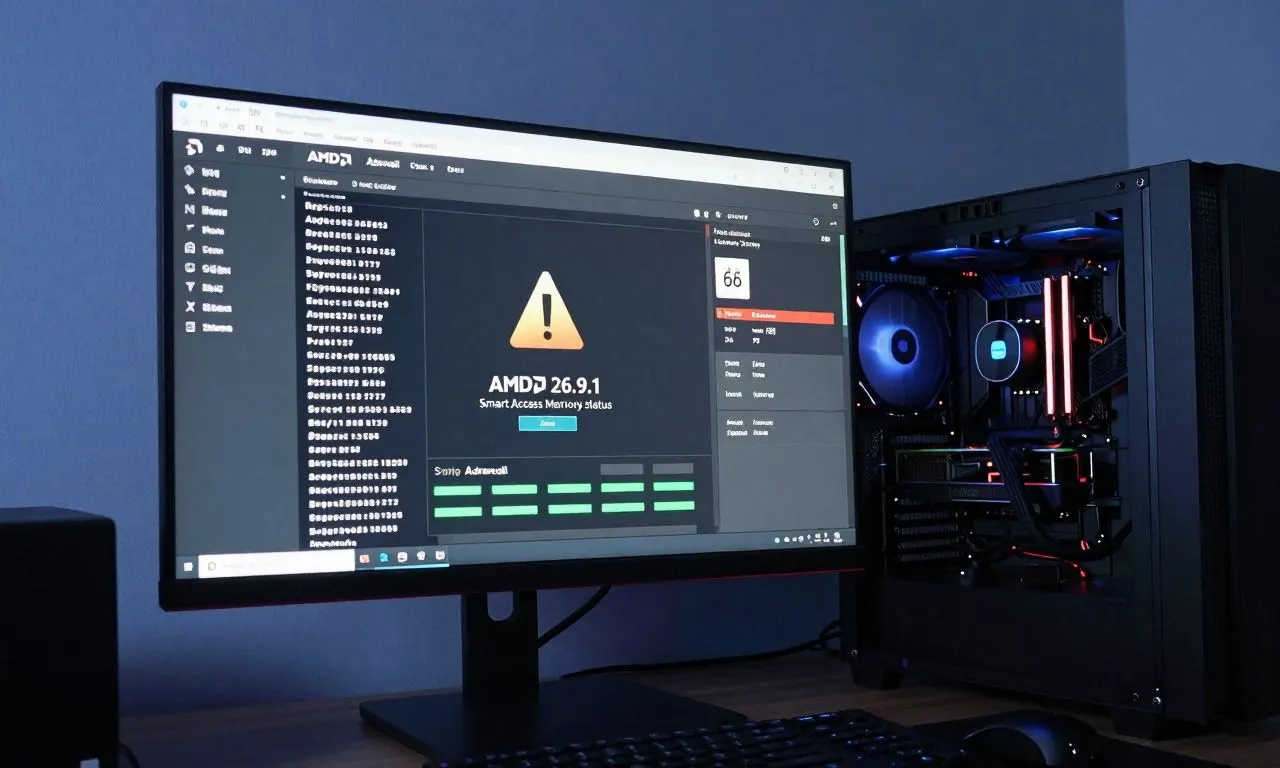
AMD Adrenalin 26.9.1 업데이트 후 SAM이 꺼질 수 있는 이유
AMD Software: Adrenalin Edition 26.9.1 드라이버에서는 Windows 10 시스템에서 드라이버 설치 후 Smart Access Memory(SAM)가 비활성화될 수 있는 문제가 알려져 있습니다.
Smart Access Memory는 CPU가 그래픽카드의 비디오 메모리(VRAM)에 더 넓게 접근할 수 있도록 하는 AMD의 기능으로, PCIe Resizable BAR 기술을 기반으로 동작합니다. 정상적으로 활성화돼 있던 시스템에서 드라이버 업데이트 직후 SAM이 꺼졌다면 그래픽카드 고장보다는 드라이버 상태와 BIOS 설정부터 확인하는 것이 좋습니다.
특히 이번 26.9.1 관련 문제는 AMD가 Windows 10 환경에서 발생할 수 있는 알려진 문제로 안내하고 있기 때문에, 기존에 SAM을 정상적으로 사용하던 PC라면 하드웨어 호환성부터 의심하기보다 업데이트 전후의 설정 변화를 먼저 확인할 필요가 있습니다.
Smart Access Memory 활성화 여부 확인 방법
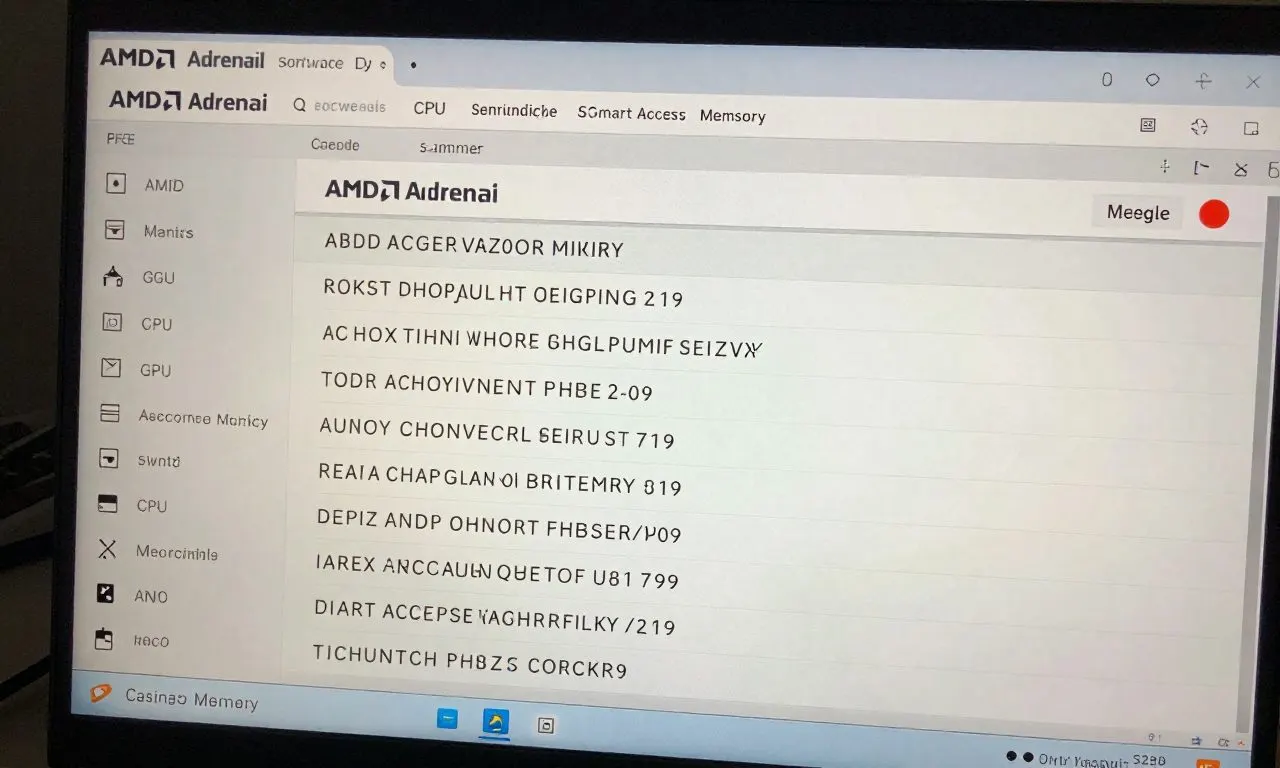
먼저 AMD Adrenalin 소프트웨어에서 현재 SAM 상태를 확인합니다. 기존에는 활성화돼 있었는데 드라이버 업데이트 이후 비활성화됐다면 아래 항목을 순서대로 살펴보는 것이 좋습니다.
- AMD Adrenalin 상태 확인: AMD Software에서 Smart Access Memory 또는 Resizable BAR 관련 상태가 활성화돼 있는지 확인합니다.
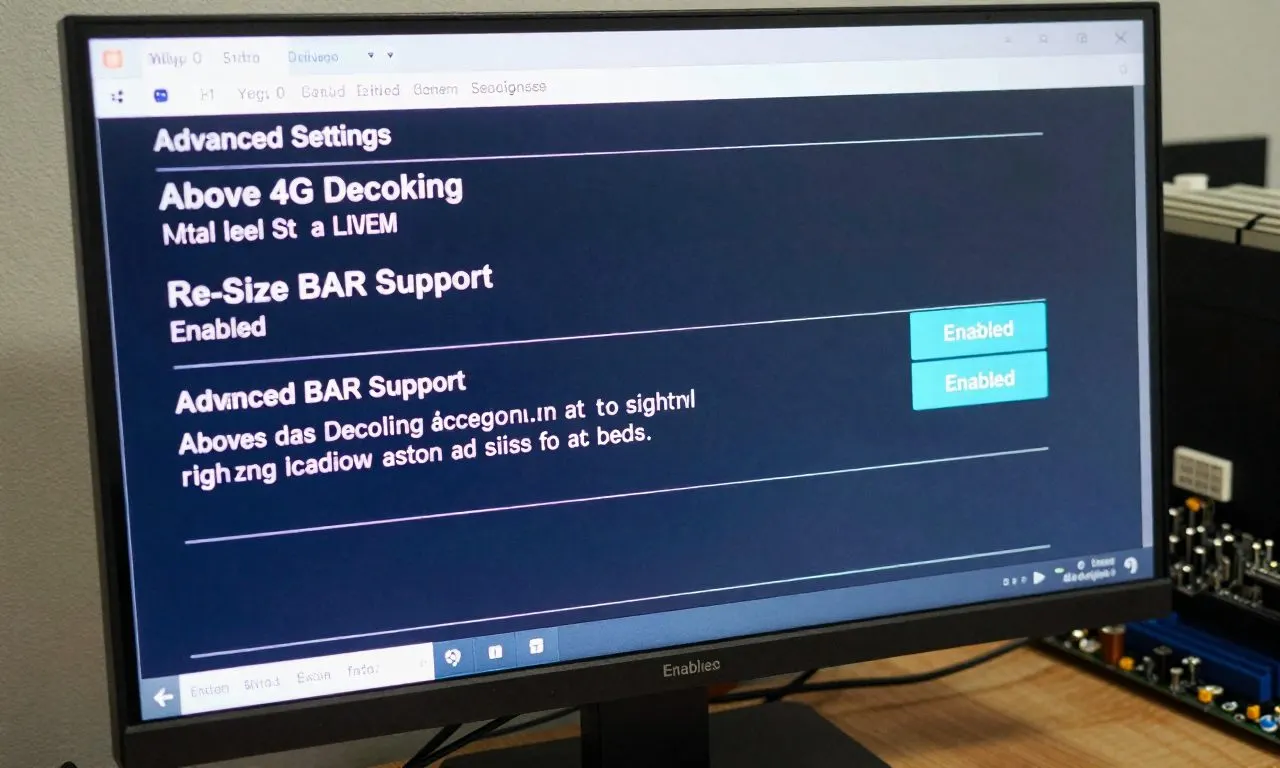
- BIOS의 Above 4G Decoding 확인: 메인보드 BIOS에서 해당 항목이 Enabled 상태인지 확인합니다.
- Re-Size BAR Support 확인: Resizable BAR 관련 설정 역시 Enabled 상태인지 확인합니다.
- 기존 정상 작동 여부 비교: 26.9.1 설치 전에는 SAM이 정상적으로 작동했는지 확인합니다.
메인보드 제조사에 따라 BIOS 메뉴 이름이나 위치는 조금씩 다를 수 있습니다. 일반적으로 Advanced, PCIe, IO 또는 Subsystem 관련 메뉴에서 Above 4G Decoding과 Re-Size BAR Support 항목을 찾을 수 있습니다.
실제 RX 7900 XTX 시스템에서는 설정을 한 번에 여러 개 바꾸지 않는 것이 좋다
온보다에서 실제로 RX 7900 XTX 기반 AMD 시스템을 사용하면서 ComfyUI처럼 GPU 부하가 큰 작업을 장시간 돌려보면, 성능 변화나 이상 증상이 생겼을 때 원인이 반드시 그래픽카드 자체에 있는 것은 아니었습니다.
드라이버 버전, BIOS 설정, 전원 관련 설정, 메모리 관리 방식처럼 여러 요소가 동시에 영향을 줄 수 있기 때문에 문제가 생겼다고 해서 처음부터 BIOS 옵션을 여러 개 바꾸거나 드라이버와 시스템 설정을 한꺼번에 변경하면 오히려 원인을 찾기 어려워집니다.
기존에 정상적으로 사용하던 시스템에서 26.9.1 업데이트 직후 SAM이 비활성화됐다면 다음 순서처럼 하나씩 확인하는 편이 좋습니다.
- AMD Adrenalin에서 SAM 활성화 상태 확인
- BIOS에서 Above 4G Decoding과 Re-Size BAR 설정 확인
- PC 재부팅 후 SAM 상태 재확인
- 드라이버 재설치 후 상태 비교
- 문제가 계속되면 이전 드라이버 버전과 비교
이렇게 한 단계씩 확인하면 단순 드라이버 문제인지, BIOS 설정이 풀린 것인지, 다른 시스템 설정과 충돌한 것인지 원인을 좁히기가 훨씬 쉽습니다.
26.9.1 이전에는 정상이라면 드라이버 문제부터 확인
특히 중요한 기준은 업데이트 이전 상태입니다. 같은 CPU와 그래픽카드, 같은 BIOS 설정으로 SAM을 정상적으로 사용하고 있었다면 갑자기 하드웨어 호환성이 사라졌을 가능성은 낮습니다.
따라서 Windows 10에서 26.9.1 설치 직후 SAM이 꺼진 경우라면 메인보드나 그래픽카드 문제로 단정하기 전에 드라이버 자체의 알려진 문제 가능성을 먼저 살펴보는 것이 합리적입니다.
이전 버전으로 되돌려 비교해야 하는 상황이라면 기존 드라이버를 정리한 뒤 재설치하는 방식도 고려할 수 있습니다. 이때는 AMD에서 제공하는 Cleanup Utility 같은 공식 제거 도구를 활용하면 기존 드라이버 구성 요소가 남아 발생하는 충돌 가능성을 줄일 수 있습니다.
SAM이 꺼졌다고 반드시 체감 성능이 크게 떨어지는 것은 아니다
Smart Access Memory는 지원 게임이나 작업 환경에서 성능 향상에 도움을 줄 수 있지만, 모든 게임이나 프로그램에서 동일한 효과가 나타나는 기능은 아닙니다.
SAM이 비활성화됐다고 해서 모든 게임의 프레임이 크게 떨어지거나 시스템 전체 성능이 급격하게 낮아진다고 단정할 수는 없습니다.
게임 종류와 CPU·GPU 조합, 해상도, 그래픽 설정에 따라 차이가 달라질 수 있습니다.
실제로 문제가 있는지 확인하려면 단순히 SAM 표시만 보는 것보다 자주 사용하는 게임이나 GPU 작업에서 업데이트 전후의 성능을 비교해보는 것이 더 정확합니다.
Q: AMD 26.9.1을 설치하면 모든 PC에서 Smart Access Memory가 꺼지나요?
A: 아닙니다. AMD가 알려진 문제로 안내한 것은 Windows 10 시스템에서 드라이버 설치 후 SAM이 비활성화될 수 있다는 내용입니다. 모든 사용자에게 발생하는 문제는 아닙니다.
Q: 업데이트 전에는 정상인데 갑자기 SAM이 꺼졌다면 그래픽카드 문제인가요?
A: 바로 그래픽카드 고장으로 판단할 필요는 없습니다. 기존에 같은 시스템에서 정상적으로 사용했다면 Adrenalin 상태와 BIOS의 Above 4G Decoding, Re-Size BAR 설정, 드라이버 버전을 먼저 확인하는 것이 좋습니다.
Q: BIOS에서는 어떤 항목을 확인해야 하나요?
A: 일반적으로 Above 4G Decoding과 Re-Size BAR Support 항목이 Enabled로 설정돼 있어야 합니다. 메뉴 위치는 ASUS, Gigabyte, MSI, ASRock 등 메인보드 제조사에 따라 다를 수 있습니다.
Q: SAM이 꺼지면 게임 성능이 크게 떨어지나요?
A: 게임과 시스템 구성에 따라 차이가 다릅니다. 일부 환경에서는 성능 차이가 나타날 수 있지만 모든 게임에서 동일한 폭으로 성능이 떨어지는 것은 아닙니다.
Q: 26.9.1에서 계속 문제가 생기면 어떻게 해야 하나요?
A: 기존 BIOS 설정을 확인한 뒤에도 문제가 계속되고 26.9.1 설치 전에는 정상적으로 작동했다면 드라이버 재설치 또는 이전 버전과의 비교를 고려할 수 있습니다. 드라이버를 완전히 정리해야 하는 경우 AMD Cleanup Utility 같은 공식 도구를 활용할 수 있습니다.